
Scansionare bene: come smettere di cercare i documenti
La funzione che cambia di più le giornate di un ufficio è anche quella che quasi nessuno attiva. Si chiama OCR e trasforma una fotografia in un documento che si cerca.
 Di Carmine Zincone1 agosto 2026 6 min di lettura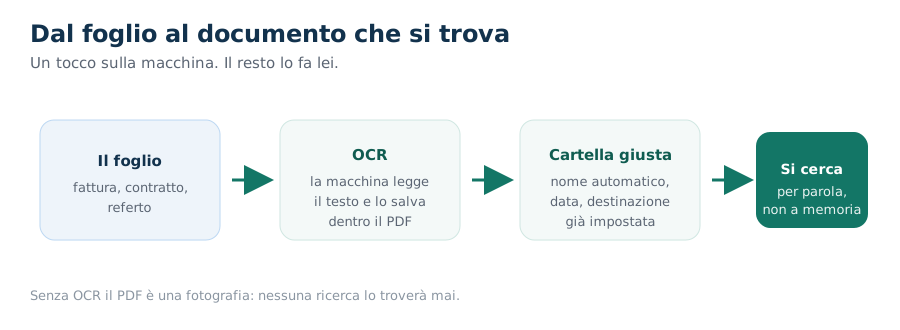
In questa guida6 capitoli
In quasi tutti gli uffici in cui entro c'è una persona che, quando serve un documento vecchio, si alza e va a cercarlo. A volte in un armadio, a volte in una cartella del computer con dentro quattromila file chiamati `Scansione_20230412_0003.pdf`.
Non è un problema di ordine. È che la macchina che ha prodotto quei file poteva fare tre cose in più, e nessuno gliel'ha chiesto.
Il problema si chiama «fotografia»
Quando scansioni senza OCR, quello che ottieni non è un documento: è la fotografia di un documento. L'occhio ci legge sopra il testo, il computer no — per lui è un'immagine, e nessuna ricerca lo troverà mai per contenuto.
OCR vuol dire riconoscimento ottico dei caratteri: la macchina legge il testo e lo salva dentro il PDF, invisibile, sotto l'immagine. L'aspetto non cambia di un pixel. Cambia che da quel momento quel file si cerca per parola.
Cerchi «Rossi» e trovi tutti i contratti in cui compare, anche quelli scansionati due anni fa e archiviati male.
È la differenza fra avere i documenti e poterli trovare. Sono due cose diverse, e solo la seconda serve.
Le tre impostazioni che valgono la giornata
1. Scansione verso cartella di rete, non verso email
Mandarsi le scansioni per email è comodo il primo giorno e diventa un disastro al centesimo: i documenti finiscono nella casella di chi ha scansionato, non dove servono, e nessun altro li trova.
La scansione verso cartella mette il file direttamente nella cartella condivisa giusta. Si può impostare un tasto per destinazione: «Fatture», «Contratti», «Pazienti». Chi scansiona preme un pulsante e ha finito.
2. Il riconoscimento del testo attivo
Va acceso e va scelto PDF ricercabile come formato in uscita. Su alcune macchine è una licenza a parte — verificalo prima di comprare, perché scoprirlo dopo costa il doppio.
3. I nomi automatici
Una macchina configurata bene può comporre il nome del file da sola: destinazione, data, progressivo. `2026-08-01_Contratti_014.pdf` è già mille volte meglio di `Scansione_0003.pdf`, e non richiede disciplina da parte di nessuno.
La disciplina, in ufficio, è la cosa meno affidabile su cui costruire un sistema.
Le due cose da fare in reparto
Il fronte/retro automatico in scansione. Se l'alimentatore gira i fogli da solo, chi scansiona fascicoli non deve più passare due volte la stessa pila. Su uno studio che scansiona pratiche, è la differenza fra dieci minuti e trenta.
La pila giusta. L'alimentatore odia i fogli spillati, quelli piegati e quelli di grammature diverse mescolate. Trenta secondi di preparazione evitano un inceppamento ogni cinque scansioni.
Cosa cambia davvero, in pratica
Non è una questione di modernità. Sono tre effetti concreti:
- —Il tempo di ricerca crolla. La domanda «dov'è finito quel documento?» smette di esistere.
- —Le fotocopie diminuiscono. Una scansione condivisa sostituisce cinque copie distribuite, e non consuma niente.
- —Il documento non si perde. La carta si smarrisce, il file nella cartella giusta no — e con una copia di sicurezza, nemmeno se si rompe il computer.
Una nota sulla riservatezza
La rubrica degli indirizzi resta salvata sulla macchina, e su una multifunzione in corridoio è un archivio di dati personali. Se lo studio tratta documenti sensibili:
- —limita la rubrica ai destinatari interni;
- —attiva la connessione cifrata verso il server di posta;
- —preferisci la cartella di rete all'email.
Ne ho scritto per esteso nella guida su multifunzione e GDPR.
Il ritorno più alto che conosco
Se dovessi indicare un solo intervento da fare in ufficio questa settimana, indicherei questo: mezz'ora con chi usa la macchina, per impostare i tasti di destinazione, accendere l'OCR e spiegare come si prepara la pila.
Non costa niente, non richiede di cambiare macchina, e si sente dal giorno dopo.